

Auf einem Samsung Galaxy änderst du die Schrift meist unter Einstellungen > Anzeige > Schriftgröße und -stil. Bewege den Regler, bis Vorschau und Menüs gut lesbar sind.
In diesem Artikel
Schriftgröße ändern
- Öffne die Einstellungen.
- Tippe auf „Anzeige“.
- Öffne „Schriftgröße und -stil“.
- Passe die Größe an und aktiviere bei Bedarf Fettschrift.
Die Bezeichnungen können je nach One UI-Version und Modell leicht abweichen. Über die Suche in den Einstellungen findest du „Schriftgröße“ meist direkt.
Bildschirminhalte insgesamt vergrößern
Unter „Bildschirmzoom“ werden nicht nur Buchstaben, sondern auch Schaltflächen und andere Elemente größer dargestellt. Eine zu hohe Stufe kann dazu führen, dass weniger Inhalt auf den Bildschirm passt.
Weitere Hilfen für bessere Lesbarkeit
Unter Bedienungshilfen findest du je nach Modell kontrastreiche Schriftarten, Vergrößerung und weitere Sehhilfen. Probiere Änderungen einzeln aus, damit klar bleibt, welche Einstellung den gewünschten Effekt hat.
Nur eine App bleibt klein
Einige Apps verwenden eine eigene Textgröße oder passen sich nicht vollständig an die Systemeinstellung an. Suche dann in der App nach Darstellung, Textgröße oder Zoom. Bei Webseiten hilft zusätzlich der Zoom des Browsers.
Diagnose-Tools
Erhalte mehr solcher Artikel.
Refurbished-Analysen + 5€ BEMVINDO5 auf die erste Bestellung.
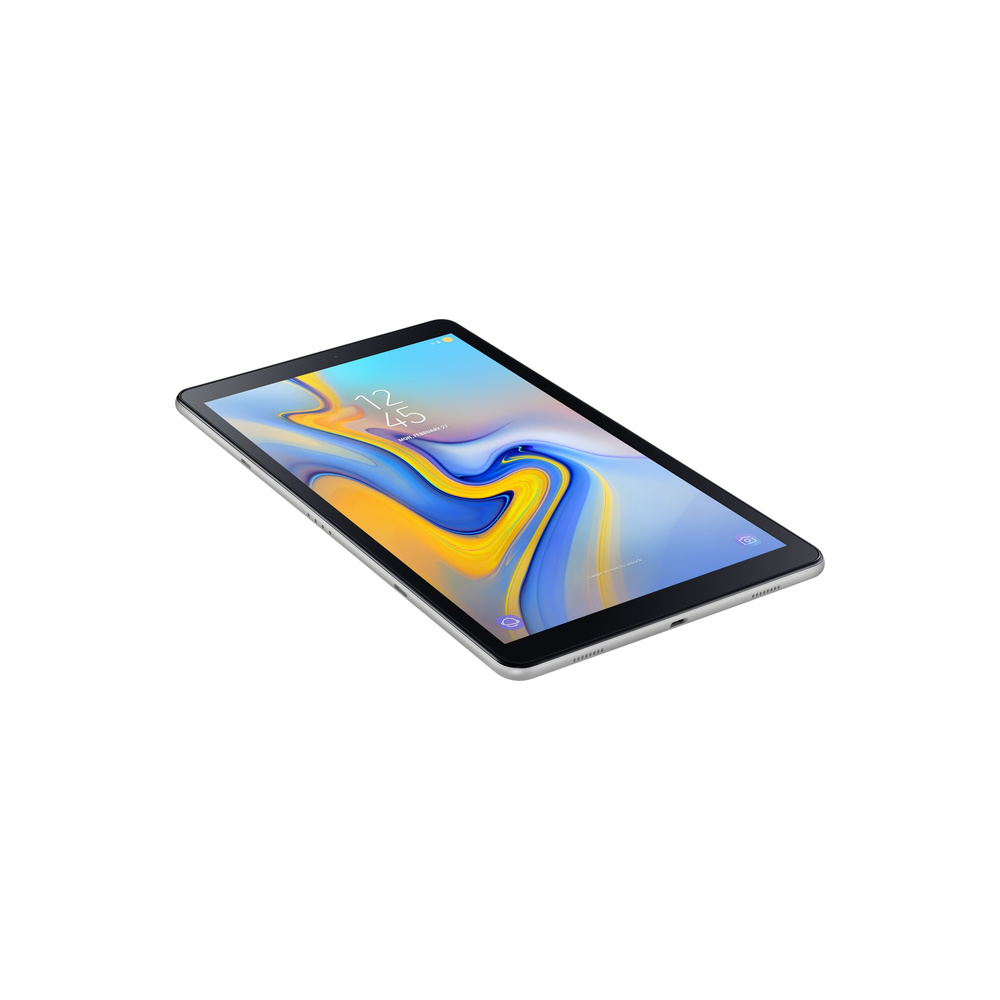
Suchst du ein refurbished Samsung?
Samsung-Smartphones, geprüft und zertifiziert, mit 24 Monaten Garantie.





