Wichtige Punkte
- Mit einem USB-Kabel importierst du die Fotos auf dem Mac in der App "Fotos" und auf dem Windows-PC in der Microsoft Fotos-App.
- Unter Windows installierst du zuerst die App "Apple-Geräte" aus dem Microsoft Store.
- Mit "Fotos in iCloud" sind die Fotos auf dem Mac, auf dem PC und auf icloud.com verfügbar, ohne Kabel.
- iCloud beinhaltet 5 GB kostenlos. Für eine größere Mediathek brauchst du einen iCloud+-Plan.
In diesem Artikel
- Methode 1: mit USB-Kabel
- Auf dem Windows-PC
- Am Mac
- Methode 2: iCloud-Fotos (ohne Kabel)
- Auf dem iPhone aktivieren
- Fotos auf dem Windows-PC ansehen
- Fotos auf dem Mac anzeigen
- Methode 3: Cloud-Speicher-Apps
- Methode 4: AirDrop (nur Mac)
- Vergleich der Methoden
- Häufige Probleme beim Übertragen von Fotos
- Der PC erkennt das iPhone nicht
- Das iPhone zeigt den Hinweis "Diesem Computer vertrauen" nicht an
- Fotos fehlen auf dem PC
- Häufige Fragen
- Wie übertrage ich Fotos vom iPhone auf den PC ohne iCloud?
- Warum werden nicht alle Fotos angezeigt, wenn ich das iPhone mit dem PC verbinde?
- Wie stelle ich sicher, dass die Fotos unter Windows gut geöffnet werden?
- Kann ich die Fotos vom iPhone löschen, nachdem ich sie auf den PC übertragen habe?
- Fazit
Methode 1: mit USB-Kabel
Du verbindest das iPhone mit dem Computer und importierst die Fotos und Videos, die du auswählst.
Auf dem Windows-PC
- Installiere die Apple-Geräte-App aus dem Microsoft Store.
- Verbinde das iPhone per USB-Kabel mit dem PC.
- Falls du dazu aufgefordert wirst, entsperre das iPhone mit dem Code.
- Fragt das iPhone, ob du "Diesem Computer vertrauen" möchtest, tippe auf "Vertrauen" oder "Zulassen".
- Wähle auf dem PC die Start-Schaltfläche und öffne die Fotos-App.
- Wähle Importieren, wähle das iPhone aus und folge den Anweisungen. Du kannst auswählen, welche Fotos importiert werden und in welchen Ordner sie gespeichert werden.
Wenn du iCloud-Fotos nutzt, lade zuerst die Originale in hoher Auflösung auf das iPhone herunter. Erst dann importierst du sie auf den PC.
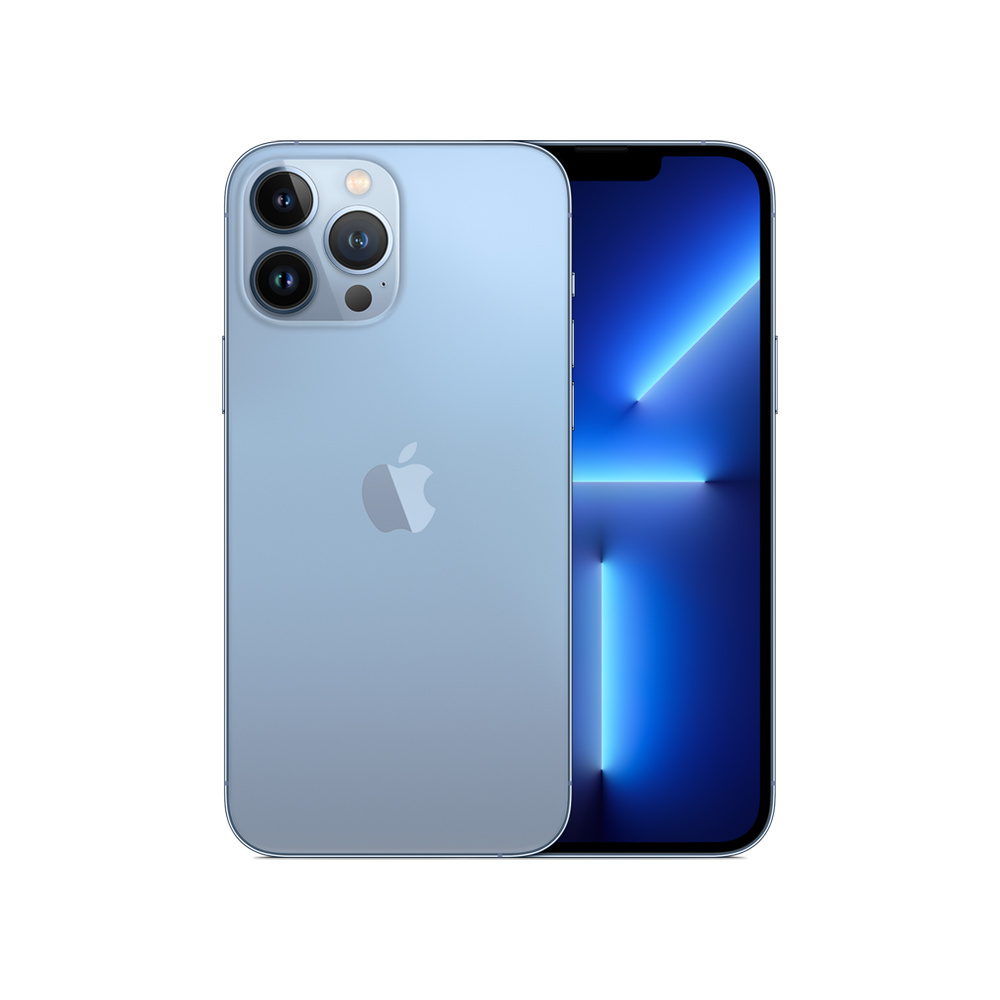
Apple iPhone 13 Pro Max iPhones ansehen →
Für eine bessere Kompatibilität mit Windows: auf dem iPhone öffne Einstellungen > Kamera > Formate und tippe auf „Meistkompatibel“. Ab dann nimmt die Kamera Fotos in JPEG und Videos in H.264 auf. Um zu den Formaten HEIF und HEVC zurückzukehren, die weniger Speicherplatz benötigen, wähle „Hohe Effizienz“.
Am Mac
- Verbinde das iPhone per USB-Kabel mit dem Mac. Wenn der Mac fragt, ob das Zubehör verbunden werden darf, klicke auf „Erlauben“.
- Öffne die App „Fotos“. Der Bildschirm „Importieren“ erscheint mit den Fotos und Videos vom iPhone. Falls nicht, klicke in der Seitenleiste auf den Namen des iPhones.
- Falls du dazu aufgefordert wirst, entsperre das iPhone mit dem Code. Wenn „Diesem Computer vertrauen“ erscheint, tippe auf „Vertrauen“.
- Neben Album wählst du ein vorhandenes Album aus oder erstellst ein neues.
- Wähle die Fotos aus und klicke auf „Auswahl importieren“ oder auf „Alle neuen Elemente importieren“.
- Warte, bis der Import abgeschlossen ist, und trenne das iPhone vom Mac.
Alternative: Mit der App "Bildübertragung" auf dem Mac importierst du die Fotos direkt in einen Ordner.
Wenn du HEIF-Fotos oder HEVC-Videos in die App "Fotos", in die "Bildübertragung" oder auf einen PC importierst, können sie in JPEG oder H.264 konvertiert werden. Wenn du das Originalformat beibehalten möchtest, öffne Einstellungen > Apps > Fotos und tippe auf "Originale beibehalten".
Methode 2: iCloud-Fotos (ohne Kabel)
iCloud-Fotos speichert deine Fotos und Videos in den Originalformaten und in voller Auflösung in iCloud. Sie sind auf all deinen Apple-Geräten, auf icloud.com und auf dem PC verfügbar, ohne dass du etwas importieren musst. Wie lange es dauert, bis du sie auf den anderen Geräten siehst, hängt von deiner Internetgeschwindigkeit ab.
Auf dem iPhone aktivieren
- Öffne Einstellungen, tippe auf deinen Namen und dann auf iCloud.
- Tippe auf Fotos.
- Aktiviere „Dieses iPhone synchronisieren“.
Um Speicherplatz auf dem iPhone zu sparen, nutze „Speicher optimieren“: das iPhone speichert kleinere Versionen und iCloud bewahrt die Originale in hoher Auflösung auf. Auf demselben Bildschirm tippe auf „iPhone-Speicher“ und wähle „Speicher optimieren“. Ab iOS 26 wählst du direkt „Speicher optimieren“. Wenn du die Originale brauchst, lädst du sie per WLAN oder mobile Daten herunter.
Fotos auf dem Windows-PC ansehen
- Öffne iCloud für Windows.
- Bei Fotos in iCloud klicke auf den Button rechts und aktiviere Fotos in iCloud. Klicke auf „Fertig“.
- Öffne den Datei-Explorer und klicke auf Fotos in iCloud.
- Mache einen Doppelklick auf ein Foto oder Video, um es herunterzuladen und anzusehen. Um mehrere auszuwählen, halte die Strg-Taste gedrückt.
Du kannst auch iCloud.com/photos in einem Browser öffnen, dich mit deiner Apple-ID anmelden, die Fotos auswählen und oben rechts auf den Download-Button klicken.
Fotos auf dem Mac anzeigen
- Im Apple-Menü "Systemeinstellungen" öffnen, auf deinen Namen klicken und dann auf iCloud.
- Unter "In iCloud gesichert" auf Fotos klicken und "Diesen Mac synchronisieren" aktivieren.
- Die Fotos-App öffnen. Die iCloud-Fotos werden mit dem Mac synchronisiert.
Um die Originale in voller Auflösung auf dem Mac zu speichern, in der Fotos-App auf Fotos > Einstellungen klicken, den Reiter iCloud wählen und "Originale auf diesen Mac laden" auswählen.
Speicherplatz in iCloud: Apple stellt 5 GB kostenlosen Speicher bereit, und die Fotos und Videos in iCloud-Fotos belegen diesen Platz. Bevor du es aktivierst, prüfe, ob du genug Speicher für die gesamte Sammlung hast. In Apples Preistabelle für den Euro kostet iCloud+ mit 50 GB 0,99 € pro Monat.
Achtung beim Löschen: wenn du ein Foto auf einem Gerät löschst, wird es auf allen Geräten gelöscht, auf denen du iCloud-Fotos nutzt. Wenn du versehentlich löschst, kannst du es innerhalb von 30 Tagen im Ordner "Zuletzt gelöscht" wiederherstellen. iCloud-Fotos sind nicht im iCloud-Backup enthalten, daher speichere Kopien deiner Mediathek.
Methode 3: Cloud-Speicher-Apps
Apps anderer Anbieter wie Google Fotos, OneDrive oder Dropbox laden die Fotos vom iPhone ebenfalls in die Cloud hoch. Anschließend öffnest und lädst du diese Fotos im Browser des PCs herunter. Der kostenlose Speicherplatz, die gespeicherte Qualität und der Preis hängen vom jeweiligen Dienst ab: prüfe die Bedingungen, bevor du dich entscheidest.
Methode 4: AirDrop (nur Mac)
AirDrop sendet Fotos und Videos kabellos vom iPhone auf einen Mac in der Nähe:
- Prüfe, ob iPhone und Mac WLAN und Bluetooth aktiviert haben und sich weniger als 10 Meter voneinander entfernt befinden.
- Auf dem iPhone öffne die App Fotos und wähle die Fotos aus.
- Tippe auf den Button Teilen und dann auf AirDrop.
- Tippe auf deinen Mac.
- Auf dem Mac klicke in der Benachrichtigung auf "Annehmen". Wenn iPhone und Mac mit derselben Apple Account angemeldet sind, wird die Übertragung automatisch angenommen.
Auf dem Mac werden einige Fotos im Ordner Downloads gespeichert. In anderen Fällen fragt der Mac, ob du sie in Downloads speichern oder in der App Fotos öffnen möchtest.
Die AirDrop-Übertragung ist verschlüsselt. Wenn du nach Beginn der Übertragung die Reichweite von WLAN oder Bluetooth verlässt, kann sie über das Internet fortgesetzt werden, sofern Geräte, Systemversionen und Verbindung dies zulassen.
Vergleich der Methoden
| Methode | Computer | Kabel | Was du brauchst |
|---|---|---|---|
| USB-Kabel | Mac und Windows-PC | Ja | Unter Windows die App Apple-Geräte |
| Fotos in iCloud | Mac, Windows-PC und icloud.com | Nein | Internetverbindung und Speicherplatz in iCloud (5 GB kostenlos) |
| AirDrop | Nur Mac | Nein | WLAN und Bluetooth aktiviert, weniger als 10 Meter entfernt |
| Apps von anderen Unternehmen | Mac und Windows-PC | Nein | Konto beim Dienst und Internetverbindung |
Häufige Probleme beim Übertragen von Fotos
Der PC erkennt das iPhone nicht
- Öffne die App Apple-Geräte und verbinde das iPhone mit dem USB-Kabel. Entsperre das iPhone und tippe auf "Vertrauen", falls die Meldung erscheint.
- Wenn das iPhone beim Anschließen keinen Ton ausgibt und nicht vibriert, trenne das Kabel und prüfe, ob sich Schmutz im Ladeanschluss befindet.
- Probiere ein anderes USB-Kabel. Das Kabel muss Datenübertragung und Laden unterstützen.
- Probiere einen anderen USB-Anschluss oder einen anderen Computer.
- Prüfe, ob du die neueste Version von Windows und iOS hast.
Das iPhone zeigt den Hinweis "Diesem Computer vertrauen" nicht an
Trenne das iPhone vom Computer, verbinde es erneut und starte beide neu. Wenn der Hinweis weiterhin nicht erscheint oder du versehentlich auf "Nicht vertrauen" getippt hast, setze die Standort- und Datenschutzeinstellungen zurück: Einstellungen > Allgemein > iPhone übertragen oder zurücksetzen > Zurücksetzen > Standort & Datenschutz zurücksetzen.
Fotos fehlen auf dem PC
Mit Fotos in iCloud und der Option "Speicher optimieren" speichert das iPhone kleinere Versionen, während die Originale in iCloud bleiben. Um sie auf dem PC zu haben, lade zuerst die Originale auf das iPhone herunter, oder nutze iCloud für Windows oder iCloud.com/photos.
Häufige Fragen
Wie übertrage ich Fotos vom iPhone auf den PC ohne iCloud?
Verwende ein USB-Kabel. Unter Windows mit der App Apple-Geräte und der Microsoft Fotos-App. Auf dem Mac mit der Fotos-App oder der Bildübertragung. Auf dem Mac hast du auch AirDrop. Du brauchst iCloud für keine dieser Methoden.
Warum werden nicht alle Fotos angezeigt, wenn ich das iPhone mit dem PC verbinde?
Bei aktivierten iCloud-Fotos und der Option "Speicher optimieren" befinden sich die Originale mancher Fotos in iCloud und nicht auf dem iPhone. Lade die Originale vor dem Import auf das iPhone herunter, oder lade sie auf iCloud.com/photos herunter.
Wie stelle ich sicher, dass die Fotos unter Windows gut geöffnet werden?
Wähle in Einstellungen > Kamera > Formate "Meistkompatibel": neue Fotos und Videos werden dann in JPEG und H.264 gespeichert. Beim Import auf einen PC können auch vorhandene HEIF-Fotos und HEVC-Videos in JPEG und H.264 konvertiert werden.
Kann ich die Fotos vom iPhone löschen, nachdem ich sie auf den PC übertragen habe?
Ja, nachdem du bestätigt hast, dass du eine vollständige und lesbare Kopie in einem unabhängigen Ordner außerhalb jeder mit iCloud synchronisierten Bibliothek gespeichert hast. Das Herunterladen eines Fotos innerhalb von iCloud-Fotos erstellt für sich allein keine unabhängige Kopie. Wenn du iCloud-Fotos nutzt, löscht das Löschen eines Fotos auf dem iPhone dieses auf allen Geräten, auf denen du iCloud-Fotos verwendest. Falls du dich verirrst, hast du 30 Tage Zeit, es im Ordner "Zuletzt gelöscht" wiederherzustellen.
Fazit
Um Fotos in einen Ordner oder eine Bibliothek auf dem Computer zu importieren, verbinde das iPhone mit einem Kabel: auf dem Mac nutze die App "Fotos"; unter Windows die App "Apple-Geräte" und die Microsoft Fotos-App. Damit du die Fotos auf allen Geräten ohne Kabel hast, aktiviere iCloud-Fotos und prüfe den verfügbaren Speicherplatz. Wenn der Speicher auf dem iPhone nicht mehr ausreicht, findest du bei iOutlet refurbished iPhones mit verschiedenen Speicherkapazitäten und 24 Monate Garantie.
Diagnose-Tools
Erhalte mehr solcher Artikel.
Refurbished-Analysen + 5€ BEMVINDO5 auf die erste Bestellung. Gültig für die erste Bestellung ab 50 €.
Suchst du ein refurbished iPhone?
Bei iOutlet sind alle iPhones geprüft und zertifiziert, mit bis zu 2 Jahren Garantie.