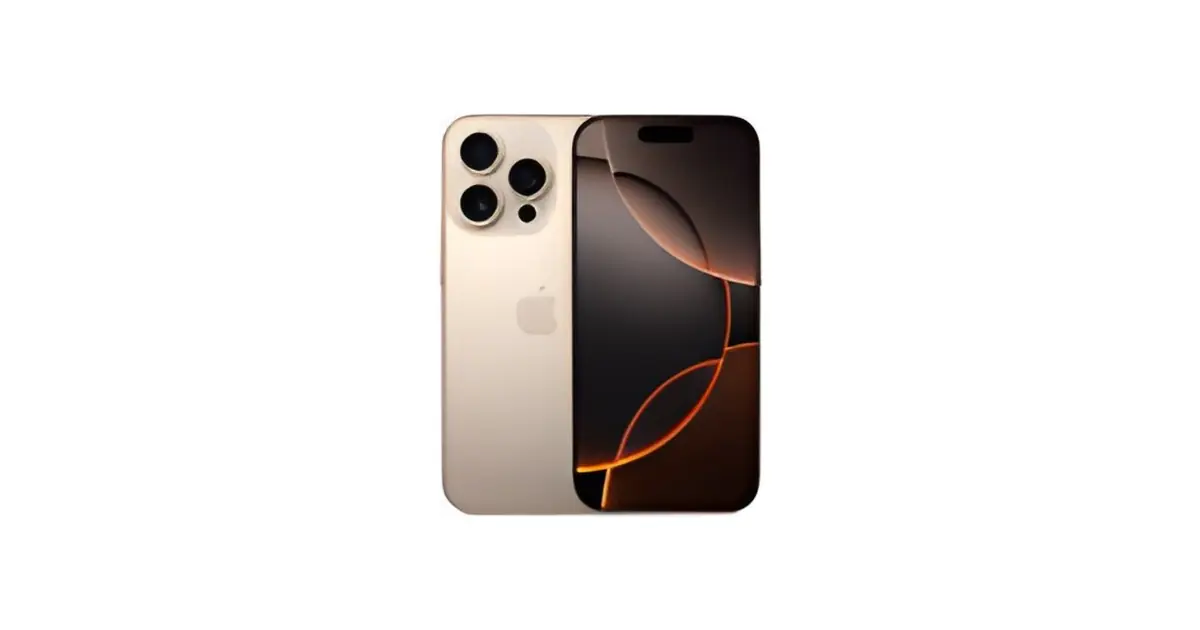
Bevor du das iPhone löschst, prüfe das Backup und ob du die Zugangsdaten deines Apple-Accounts kennst. Der Wiederherstellungsmodus entfernt die Aktivierungssperre eines mit einer anderen Person verknüpften Geräts nicht.
In diesem Artikel
- Formatieren, zurücksetzen und wiederherstellen: was ist der Unterschied
- Erstelle ein Backup, bevor du formatierst
- In iCloud
- Am Computer
- So setzt du ein iPhone in den Einstellungen zurück
- So setzt du ein iPhone mit dem Computer zurück
- So setzt du ein iPhone im Wiederherstellungsmodus zurück
- iPhone 8 oder neuer, einschließlich iPhone SE (2. Generation und neuer)
- iPhone 7 und iPhone 7 Plus
- iPhone 6s oder früher, einschließlich iPhone SE (1. Generation)
- Wie du ein iPhone ohne Code zurücksetzt
- Häufige Fehler beim Formatieren
- Fehler 9, 4005, 4013 oder 4014
- Fehler 53
- Das iPhone verlässt den Wiederherstellungsmodus mittendrin
- Die Wiederherstellung schlägt mit einem anderen Fehler fehl
- Nach dem Formatieren: Ersteinrichtung
- Häufige Fragen
- Entfernt das Formatieren des iPhones bösartige Software?
- Was passiert, wenn die Formatierung unterbrochen wird?
- Löscht das Formatieren des iPhones das eSIM?
- Fazit
Wichtige Punkte
- Ein iPhone zu formatieren bedeutet, Inhalte und Einstellungen zu löschen: das iPhone wird auf die Werkseinstellungen zurückgesetzt.
- Mache vorher ein Backup. Ohne dieses gehen Daten verloren, die nicht in iCloud gespeichert sind.
- Wenn das iPhone funktioniert, formatiere es in den Einstellungen. Wenn es nicht startet, nutze den Computer und den Wiederherstellungsmodus.
- Wenn du den Code vergessen hast, probiere zuerst den vorherigen Code oder die Rücksetzung direkt am iPhone.
Formatieren, zurücksetzen und wiederherstellen: was ist der Unterschied
Auf dem iPhone entspricht Formatieren dem Löschen von Inhalten und Einstellungen. Es gibt mehrere Möglichkeiten dafür, und nicht alle löschen Daten:
| Vorgang | Daten löschen? | Was es bewirkt |
|---|---|---|
| Inhalte und Einstellungen löschen | Ja | Setzt die Werkseinstellungen direkt auf dem iPhone zurück |
| Über Computer wiederherstellen | Ja | iPhone löschen und neueste iOS-Version installieren |
| Alle Einstellungen zurücksetzen | Nein | Setzt Standardeinstellungen zurück, ohne Daten oder Medien zu löschen |
| iCloud-Backup wiederherstellen | iPhone muss gelöscht sein | Stellt deine Daten und Einstellungen wieder her |
| Wiederherstellungsmodus | Ja, mit „Wiederherstellen“. Nein, mit „Aktualisieren“. | Installiert iOS auf einem iPhone neu, das nicht startet |
Erstelle ein Backup, bevor du formatierst
Überspringe diesen Schritt nicht. Formatieren löscht alles auf dem iPhone. Du kannst nur wiederherstellen, was in einem Backup oder in iCloud liegt.
In iCloud
Verbinde das iPhone mit WLAN, öffne Einstellungen, tippe auf deinen Namen und gehe zu iCloud > iCloud-Backup. Tippe auf „Jetzt Backup erstellen“ und halte das WLAN aktiv, bis das Backup abgeschlossen ist. Prüfe Datum und Uhrzeit des letzten Backups auf diesem Bildschirm.
Für automatische Backups aktiviere „Dieses iPhone sichern“. iCloud erstellt dann täglich ein Backup, wenn das iPhone am Strom, gesperrt und mit WLAN verbunden ist.
Am Computer
- Verbinde das iPhone mit einem Kabel mit dem Mac oder dem PC.
- Öffne den Finder (Mac) oder die App Apple-Geräte (Windows), wähle das iPhone aus und klicke auf Allgemein.
- Wenn du die Daten von Gesundheit und Aktivität sichern möchtest, wähle "Lokales Backup verschlüsseln" und lege ein Passwort fest. Notiere es: ohne es kannst du das Backup nicht wiederherstellen.
- Klicke auf "Jetzt sichern". Am Ende werden Datum und Uhrzeit des letzten Backups angezeigt.
So setzt du ein iPhone in den Einstellungen zurück
Nutze diese Methode, wenn das iPhone funktioniert und du den Code kennst:
- Gehe zu Einstellungen > Allgemein > iPhone übertragen oder zurücksetzen.
- Tippe auf "Inhalte & Einstellungen löschen" und dann auf "Fortfahren".
- Wenn du eine eSIM hast, wähle, ob du sie behalten oder löschen möchtest.
- Gib den Code des iPhones ein und, wenn danach gefragt wird, das Passwort des Apple-Accounts.
- Warte. Wenn der Vorgang abgeschlossen ist, zeigt das iPhone den Willkommensbildschirm.
Wenn "Wo ist?" aktiviert ist, fragt das iPhone nach dem Passwort des Apple-Accounts. Durch das Löschen des iPhones werden "Wo ist?" und die Aktivierungssperre deaktiviert.
So setzt du ein iPhone mit dem Computer zurück
Der Computer löscht das iPhone und installiert die neueste iOS-Version. Bevor du beginnst, aktualisiere den Mac oder PC und erstelle ein Backup.
- Deaktiviere auf dem iPhone "Wo ist?": Öffne Einstellungen, tippe auf deinen Namen und dann auf "Wo ist?" > "Wo ist? iPhone". Deaktiviere die Option und gib das Passwort des Apple-Accounts ein. Ohne diesen Schritt lässt der Computer die Wiederherstellung nicht zu.
- Verbinde das iPhone per USB- oder USB-C-Kabel mit dem Computer.
- Öffne den Finder auf dem Mac oder die App Apple-Geräte unter Windows. Bei macOS Mojave oder älter, oder auf einem PC ohne die App Apple-Geräte, nutze iTunes.
- Wähle das iPhone aus und klicke auf Allgemein. Falls das iPhone fragt, vertraue dem Computer und gib den Code ein.
- Klicke auf „iPhone wiederherstellen“ und dann auf „Wiederherstellen“, um zu bestätigen.
Wenn die Wiederherstellung abgeschlossen ist, zeigt das iPhone den Willkommensbildschirm. Diese Methode löscht die eSIM nicht.
So setzt du ein iPhone im Wiederherstellungsmodus zurück
Nutze den Wiederherstellungsmodus, wenn:
- das iPhone mehrere Minuten lang das Apple-Logo anzeigt, ohne Fortschrittsbalken;
- der Computer erkennt das iPhone nicht;
- der Bildschirm "Mit Computer verbinden" wird angezeigt;
- das iPhone startet wiederholt in den Wiederherstellungsassistenten, der es nicht wiederherstellen kann.
- Verbinde das iPhone per USB-Kabel mit dem Computer und öffne den Finder (Mac) oder die App Apple-Geräte (Windows).
- Bei verbundenem iPhone führst du die Tastenkombination deines Modells (unten) aus, bis du den Bildschirm "Mit Computer verbinden" siehst.
- Am Computer wählst du "Aktualisieren" oder "Wiederherstellen". "Aktualisieren" installiert iOS neu und behält deine Daten, probiere das zuerst. "Wiederherstellen" installiert iOS neu und löscht alle Daten.
- Warte, bis der Computer die Software heruntergeladen hat. Wenn es länger als 15 Minuten dauert und das iPhone den Bildschirm "Mit Computer verbinden" verlässt, lass den Download beenden und wiederhole Schritte 2 und 3.
iPhone 8 oder neuer, einschließlich iPhone SE (2. Generation und neuer)
- Drücke kurz die Lauter-Taste und lass sie wieder los.
- Drücke kurz die Leiser-Taste und lass sie wieder los.
- Halte die Seitentaste gedrückt, bis der Bildschirm "Mit Computer verbinden" erscheint.
iPhone 7 und iPhone 7 Plus
Halte gleichzeitig die Seitentaste und die Leiser-Taste gedrückt, bis der Bildschirm "Mit Computer verbinden" erscheint.
iPhone 6s oder früher, einschließlich iPhone SE (1. Generation)
Halte gleichzeitig die Home-Taste und die obere (oder seitliche) Taste gedrückt, bis der Bildschirm "Mit Computer verbinden" erscheint.
Weitere Details findest du im Leitfaden wie du das iPhone in den Wiederherstellungsmodus versetzt.
Wie du ein iPhone ohne Code zurücksetzt
Wenn du den Code vergessen hast, schlägt Apple drei Wege vor, in dieser Reihenfolge:
- Vorheriger Code (iOS 17 oder neuer): wenn du den Code vor weniger als 72 Stunden geändert und den vorherigen nicht hast ablaufen lassen, kannst du ihn in der Option zum Zurücksetzen des Codes auf dem Sperrbildschirm verwenden. Danach musst du einen neuen Code festlegen. Dabei werden keine Daten gelöscht.
- Zurücksetzen direkt am iPhone (iOS 15.2 oder neuer): ab iOS 17 tippst du auf dem Bildschirm "iPhone nicht verfügbar" auf "Code vergessen?" und folgst den Anweisungen zum Löschen des Geräts. Unter iOS 15.2 und iOS 16 erscheint die Option "iPhone löschen". Du brauchst eine Internetverbindung (Mobilfunk oder WLAN), die Funktion "Wo ist?" muss zuvor aktiviert gewesen sein, und du benötigst das Passwort deiner Apple Account. Wenn du eine eSIM mit iOS 16 oder älter nutzt, sprich vorher mit deinem Anbieter, wie du sie wieder einrichtest.
- Zurücksetzen mit einem Computer: schalte das iPhone aus, verbinde es mit dem Computer, versetze es in den Wiederherstellungsmodus und wähle im Finder oder in der App Apple-Geräte "Wiederherstellen". Du brauchst einen Mac oder einen Windows-PC, ein Kabel und eine Internetverbindung. Rechne mit bis zu 60 Minuten.
Du findest die vollständigen Schritte im Leitfaden wie du ein iPhone entsperrst.
Wichtig: die beiden letzten Methoden löschen das iPhone. Du kannst nur wiederherstellen, was in einem Backup oder in iCloud gespeichert ist.
Häufige Fehler beim Formatieren
Fehler 9, 4005, 4013 oder 4014
Sie treten auf, wenn sich das iPhone während der Aktualisierung ausschaltet oder der Computer die Verbindung zum iPhone während der Wiederherstellung verliert.
- Aktualisiere den Computer: macOS auf dem Mac, die App Apple-Geräte oder iTunes auf dem PC.
- Erzwinge einen Neustart des iPhones. Beim iPhone 8 oder neuer drücke und lasse die Lauter-Taste los, drücke und lasse die Leiser-Taste los und halte die Seitentaste gedrückt, bis du das Apple-Logo siehst.
- Verbinde das iPhone mit dem Computer und klicke, wenn die Auswahl erscheint, auf "Aktualisieren" statt auf "Wiederherstellen". So installierst du die Software neu und behältst deine Daten.
- Wenn der Fehler weiterhin besteht, versuche ein anderes USB-Kabel oder einen anderen Computer.
Wenn das iPhone während der Aktualisierung in den Wiederherstellungsmodus startet, stelle es wieder her und richte es aus einem Backup ein.
Fehler 53
Aktualisiere die Software des Computers, verbinde das iPhone und wähle "Aktualisieren", um iOS neu zu installieren, ohne deine Daten zu löschen. Wenn das iPhone nicht über das Apple-Logo hinauskommt, erzwinge den Neustart und wähle "Wiederherstellen". Wenn der Touch ID vor dem Fehler bereits nicht funktionierte, funktioniert er auch nach der Wiederherstellung nicht. In diesem Fall fordere eine Diagnose bei Apple oder einem autorisierten Apple Service Provider an.
Das iPhone verlässt den Wiederherstellungsmodus mittendrin
Wenn der Software-Download länger als 15 Minuten dauert, kann das iPhone den Bildschirm "Mit Computer verbinden" verlassen. Lass den Download fertigstellen und versetze das iPhone erneut in den Wiederherstellungsmodus. Wenn die Tasten nicht reagieren oder die Wiederherstellung im Wiederherstellungsmodus fehlschlägt, wende dich an den Apple Support oder an einen von Apple autorisierten Serviceanbieter.
Die Wiederherstellung schlägt mit einem anderen Fehler fehl
- Verbinde das iPhone direkt mit einem USB-Anschluss des Computers, nicht mit einer Tastatur oder einem USB-Hub.
- Entsperre das iPhone und vertraue dem Computer, falls du dazu aufgefordert wirst.
- Probiere ein anderes Apple USB-Kabel oder einen anderen USB-Anschluss.
- Schalte den Computer aus und wieder ein und starte das iPhone neu.
- Prüfe, ob die Sicherheitssoftware des Computers die Verbindung blockiert.
- Versuch es an einem anderen Computer, der mit einem anderen Netzwerk verbunden ist.
Nach dem Formatieren: Ersteinrichtung
Nach dem Formatieren zeigt das iPhone den Willkommensbildschirm. Um deine Daten aus iCloud wiederherzustellen:
- Folge den Einrichtungsschritten auf dem Bildschirm, bis du zu «Apps & Daten übertragen» gelangst.
- Tippe auf «Aus iCloud-Backup» und melde dich mit deiner Apple-ID an.
- Wähle das Backup anhand von Datum und Größe aus.
- Wenn das iPhone danach fragt, melde dich mit deiner Apple-ID an, um Apps und Käufe wiederherzustellen.
- Halte das WLAN aktiviert, bis der Fortschrittsbalken abgeschlossen ist.
Wenn die Sicherung auf dem Computer ist, schließe das iPhone an, wähle es im Finder oder in der App Apple-Geräte aus und klicke auf „Sicherung wiederherstellen“. Wenn die Sicherung verschlüsselt ist, gib das Passwort ein.
Tipp: wenn du das iPhone verkaufen oder verschenken möchtest, belasse es auf dem Willkommensbildschirm. Der neue Besitzer richtet es mit seiner Apple-ID ein.
Häufige Fragen
Entfernt das Formatieren des iPhones bösartige Software?
Apple empfiehlt das Zurücksetzen auf Werkseinstellungen, wenn du vermutest, dass jemand bösartige Software auf dem iPhone installiert hat. In diesem Fall stelle danach keine Sicherung wieder her: sie könnte die Software, die du entfernen möchtest, erneut installieren.
Was passiert, wenn die Formatierung unterbrochen wird?
Wenn sich das iPhone ausschaltet oder der Computer die Verbindung während der Wiederherstellung verliert, kann ein Fehler wie 4013 oder 4014 auftreten. Folge den oben genannten Schritten für diese Fehler. Wenn das iPhone in den Wiederherstellungsmodus startet, stelle es wieder her und richte es ab einer Sicherung ein.
Löscht das Formatieren des iPhones das eSIM?
In den Einstellungen wählst du, ob du das eSIM behalten oder löschen möchtest. Wenn du es löschst, musst du den Anbieter kontaktieren, um den Tarif zu reaktivieren. Die Wiederherstellung über den Computer löscht das eSIM nicht.
Fazit
Erstelle ein Backup und wähle die Methode passend zum Zustand des iPhones: Einstellungen, wenn es funktioniert; Computer, wenn du das neueste iOS installieren möchtest; Wiederherstellungsmodus, wenn es nicht startet. Die refurbished iPhones von iOutlet kommen auf Werkseinstellungen zurückgesetzt, bereit zur Einrichtung mit deiner Apple-ID, und haben 24 Monate Garantie.
Diagnose-Tools
Erhalte mehr solcher Artikel.
Refurbished-Analysen + 5€ BEMVINDO5 auf die erste Bestellung. Gültig für die erste Bestellung ab 50 €.
Suchst du ein refurbished iPhone?
Bei iOutlet sind alle iPhones geprüft und zertifiziert, mit bis zu 2 Jahren Garantie.